

Ma Golf 8 a été livrée avec un Discover Pro version du logiciel 1940. Certaines voitures ont fait l'objet d'une mise à jour à distance en version 1941, mais ce n'est pas mon cas. Aussi, il existe depuis peu de temps une plus récente version 1969 qui améliore la vitesse d'affichage et corrige certains dysfonctionnements.
Si votre Discover Pro ou Discover Media a une version logicielle 1890 / 1896 /1898 / 1899 / 1900 /1939 / 1940 / 1941, vous pouvez passer directement à la version logicielle 1969, selon le site gouvernemental de la NHTSA : Safety Recall Report.
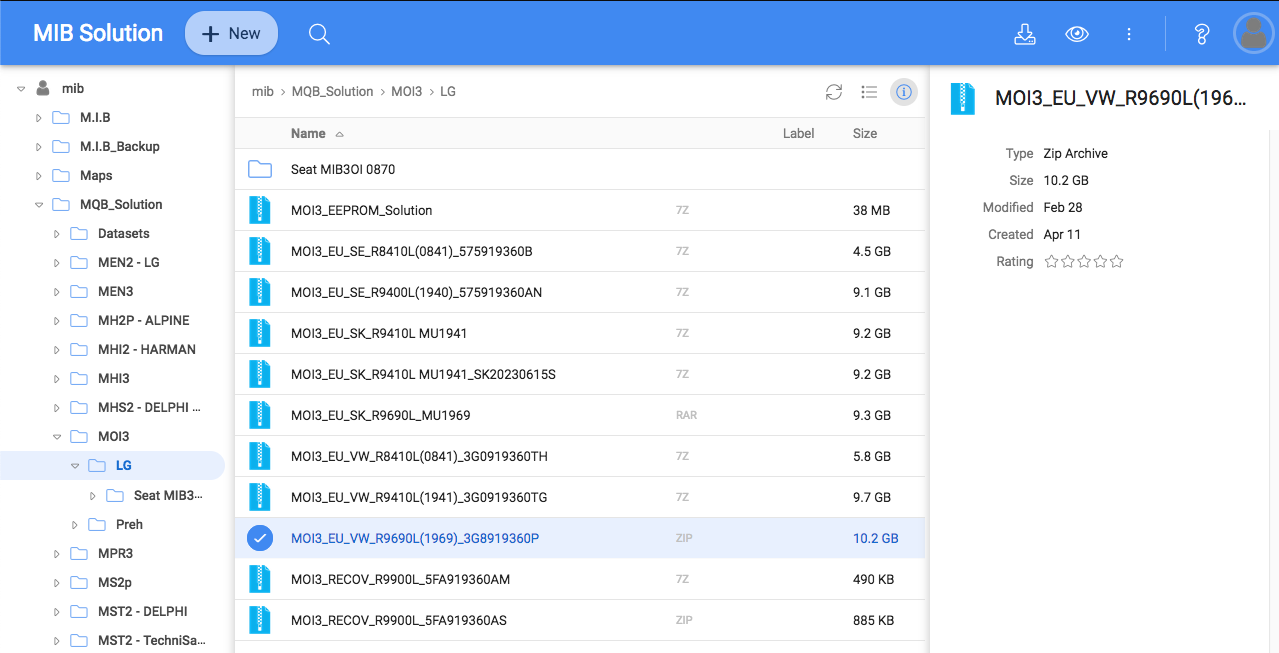
Dans cette optique, j'ai tout d'abord téléchargé le fichier MOI3_EU_VW_R9690L(1969)_3G8919360P.zip sur le site Internet https://mibsolution.one avec le login/password (guest/guest). Malheureusement, le logiciel de décompression Keka que j'utilise sur Macintosh m'a indiqué une erreur suite à la décompression de ce fichier de 10.2 Gb.
***** Ajouté le 17 septembre 2024 *****
 Le site internet évoqué ci-avant propose désormais une version fonctionnelle :
MOI3_EU_VW_R9690L(1969)_3G8919360P_working.rar

***** Ajouté le 28 mars 2026 *****
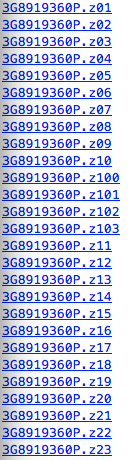
Voici le lien pour télécharger la version logicielle 1969 pour MIB3 Golf 8 sur SwissTransfer (Valable jusqu'au 27/04/2026 à 09h10 - Mot de passe : tapez mon pseudo). Si vous voulez faire cela d'une manière un peu plus compliquée, sachez que j'avais initialement téléchargé sur un autre serveur https://2.136.218.196/dav/Service42-MMI/Trade-Retail/Brand-V/ les 104 fichiers 3G8919360P.z... Lors de la connexion à ce serveur, il faut accepter les « risques » pour s'y connecter en raison d'un problème de certificat non valide du site web. Cette méthode est indiquée par Chafe10 sur un autre forum anglais.
 Après avoir décompressé, avec le logiciel Keka pour Macintosh, le fichier 3G8919360P.zip à la racine d'un même dossier (vous pouvez utiliser le logiciel 7-Zip pour PC), j'ai pu copier les dossiers Data (11.02 Go) et Meta (348 Ko) sur une clé USB vierge au format exFAT (le format FAT32 fonctionne également), puis j'ai nettoyé et éjecté proprement la clé avec le logiciel CleanMedia pour Macintosh (La méthode pour PC est indiquée sur le site Microsoft). Muni d'un adaptateur USB de type C pour clé USB classique, j'ai pu enficher ma clé sur l'un des 2 ports USB-C équipant la voiture. Aussi, j'avais préalablement ouvert le capot moteur pour brancher la batterie 12 volts sur secteur avec un chargeur durant la mise à jour du logiciel (environ 25 minutes). Il faut garder le contact allumé (càd. sans faire tourner le moteur) durant toute la durée de la mise à jour. Nota : Si vous n'avez pas de chargeur, vous pourrez recharger la batterie après avoir terminé la mise à jour. Il vous suffit de rouler environ 45 minutes. Pour accéder au menu permettant la mise à jour du Discover, il faut appuyer environ 3 secondes sur le bouton carré à gauche de l''écran.
La procédure est également indiquée sur le tutoriel de n3oka (MIB3 System updates).
Sur un écran en français, on a :
1. Dans ce « Mode Service », vous appuyez sur « Mise à jour du logiciel/versions ».
2. Vous verrez un avertissement « Mise à jour du logiciel en cours. N'utilisez pas votre véhicule pendant ce temps. Le système d'infodivertissement va ensuite redémarrer ». Appuyez sur « Démarrer la mise à jour ».
3. La suite est affichée en anglais. Appuyez sur « Update ».
4. Puis, appuyez sur « USB1 » ou « USB2 » (càd. l'emplacement où votre clé est enfichée).
5. Une nouvelle page indique les éléments qui seront mis à jour dans la nouvelle version. Appuyez en bas de la liste sur « Start update ».
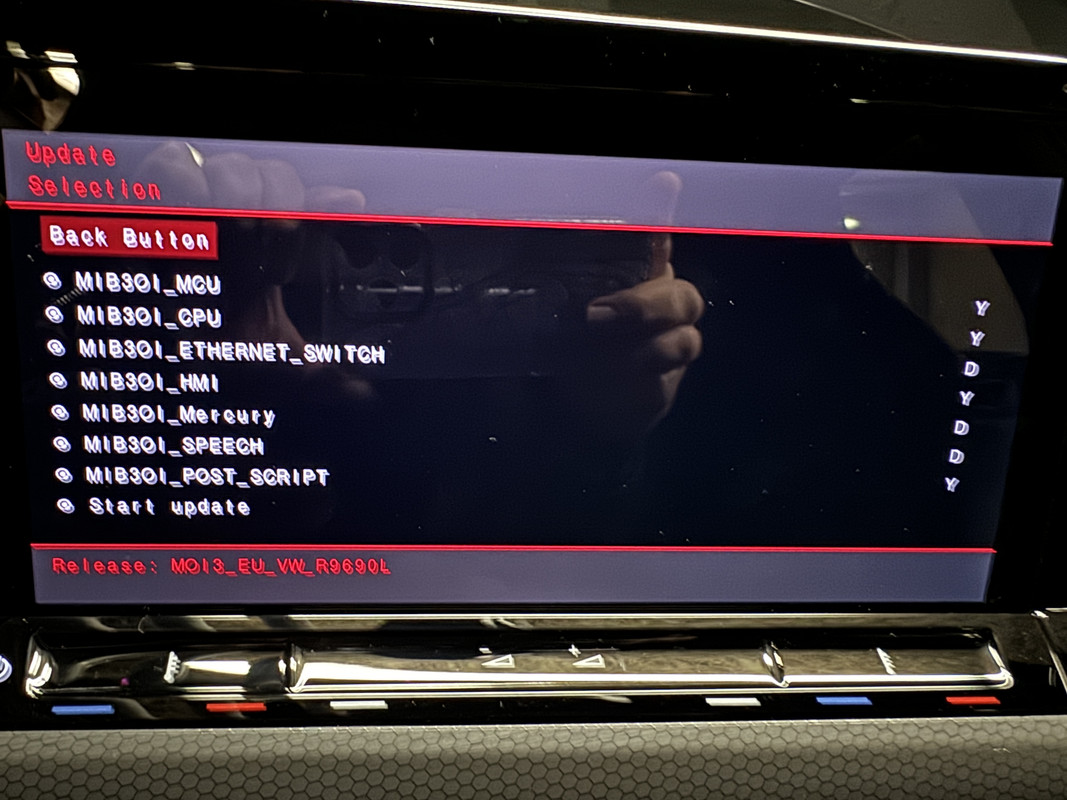
6. Un avertissement vous indique « Update must not be cancelled under any circumstances ». Appuyez à nouveau sur « Start update » pour commencer la mise à jour.
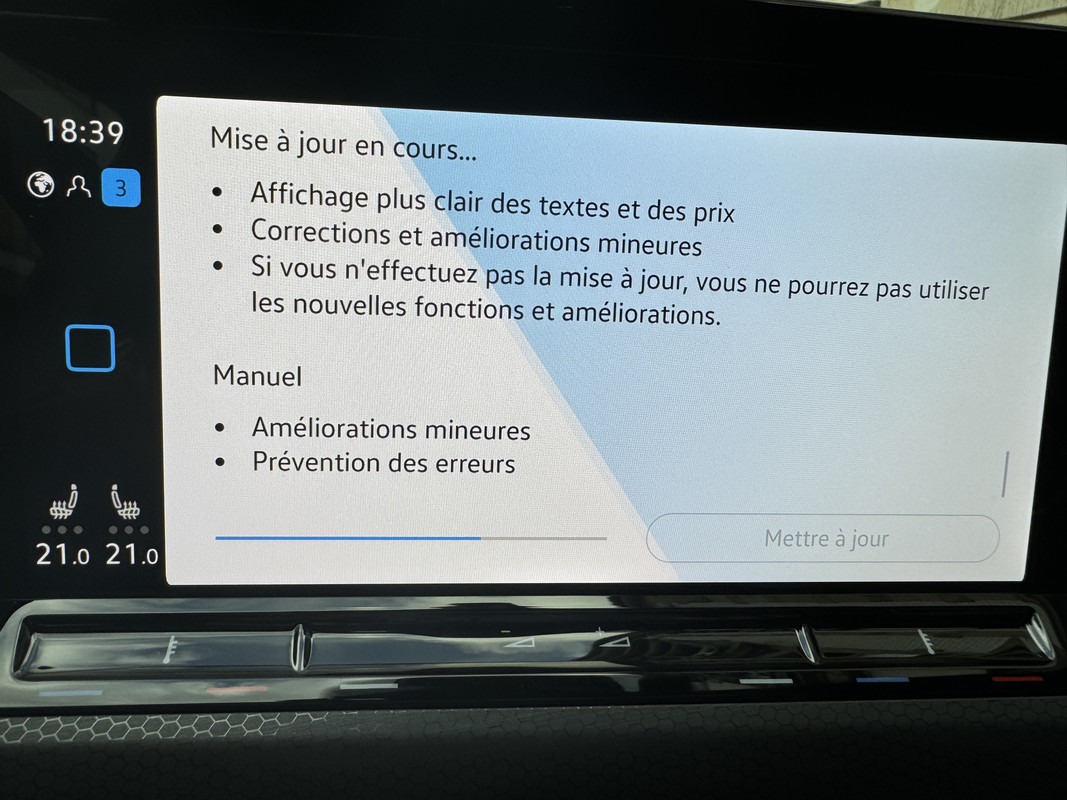
7. La mise à jour commence dans l'ordre indiqué sur la liste. Vous n'avez rien d'autre à faire qu'attendre. Vous aurez des erreurs sporadiques au tableau de bord, elles disparaitront sans aucune intervention. Il y aura également plusieurs redémarrages du Discover. Patientez tout simplement jusqu'à l'affichage final, où vous devrez appuyer sur « Resume ».
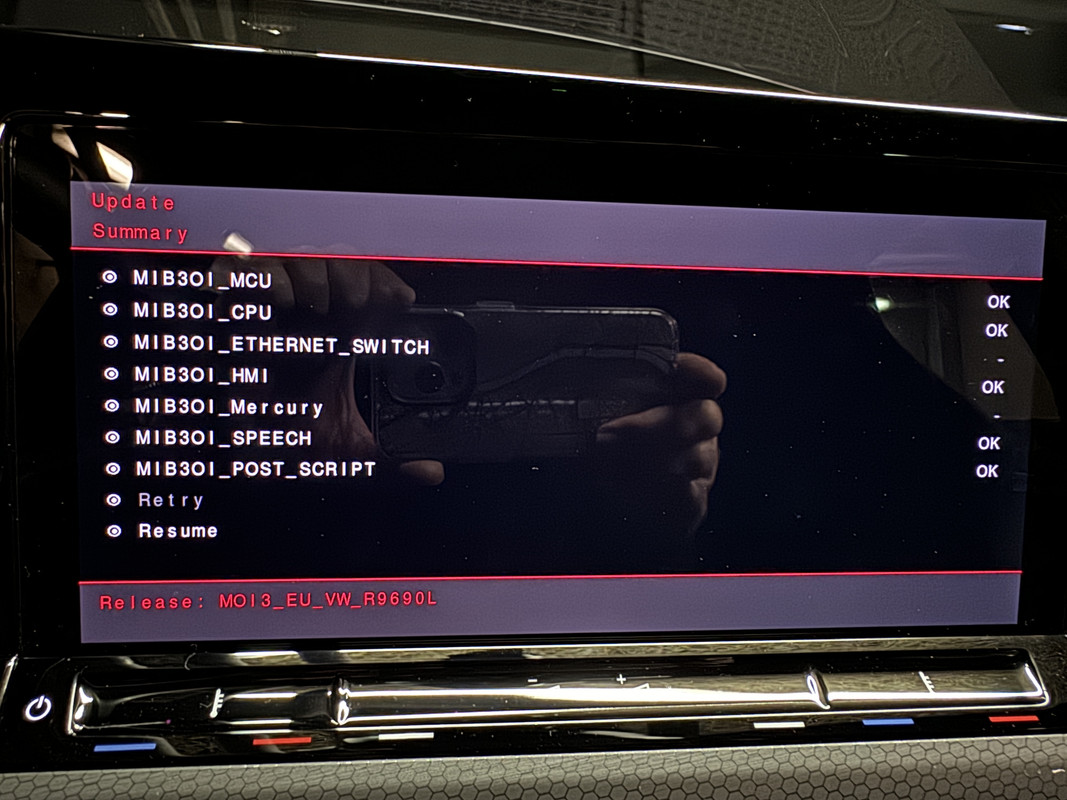
8. Une fois la mise à jour terminée, votre Discover va redémarrer une dernière fois, puis afficher l'avertissement « Installation terminée. La mise à jour du système a été terminée ». Appuyez sur « OK ».
9. Vous pouvez ensuite vérifier dans « Informations sur le système » que le Discover a bien le logiciel 1969.
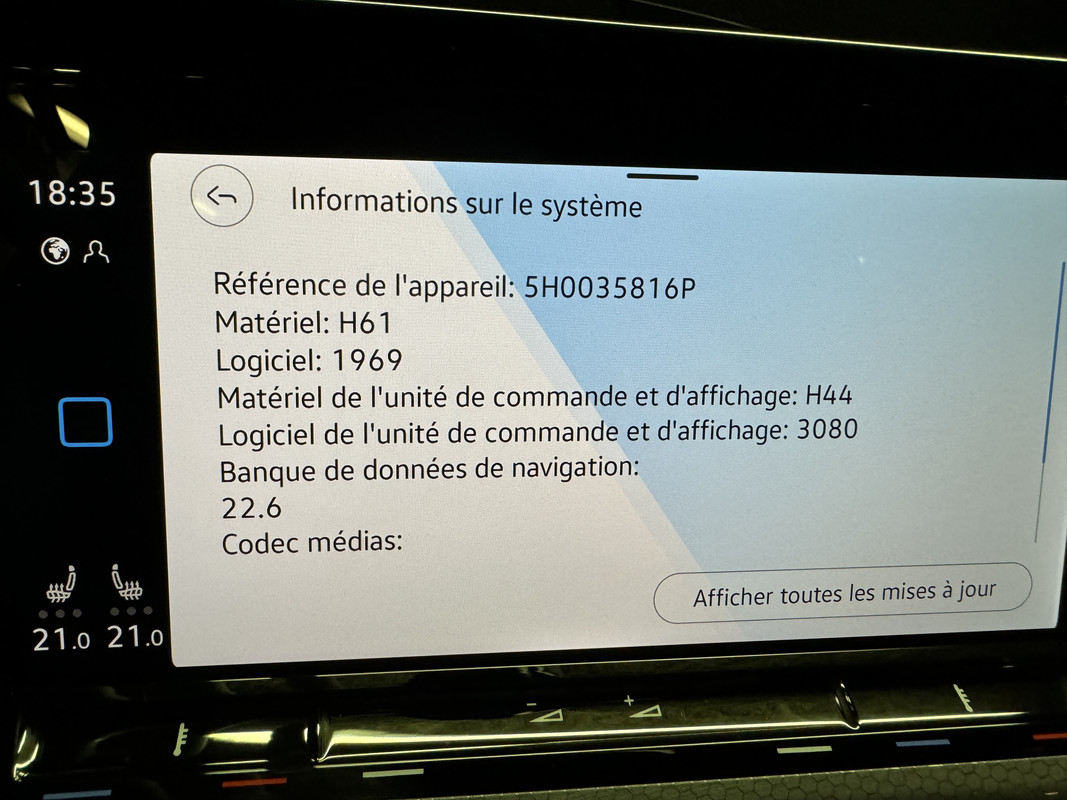
10. Vous aurez, également, une mise à jour mineure à distance que vous validerez dans la foulée.
11. Pour finir, il faudra corriger l'erreur B201A00 du module Multimédia 5F avec ODBeleven suite à la mise à jour du logiciel.
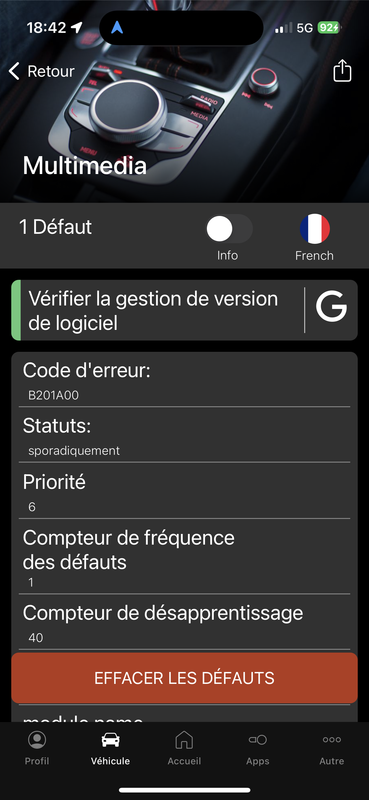
12. Il faut aller dans « Adaptation », puis cherchez dans la liste pour appuyer sur « Confirmation du changement de montage ». Vous noterez votre clé à 4 caractères (exemple : BCB0). Ensuite, vous notez votre clé sur ce site Internet http://mib-helper.com/im-so-xory/ qui vous en donnera une autre que vous devrez inscrire avec ODBeleven pour confirmer le changement de logiciel. L'opération est refusée, et c'est tout à fait normal : on ne peut pas écraser la clé d'origine. Néanmoins, vous pouvez maintenant effacer l'erreur du module Mutimédia 5F avec ODBeleven en appuyant sur « Effacer les défauts ». Le code erreur ne reviendra plus. Une vidéo sur Youtube explique cette procédure applicable pour VW Discover Media, VW Discover Pro, Audi MMI MIB, Skoda Bolera/Columbus/Amundsen, MIB1, MIB2... Fix SVM code B201A - Checking software version management.
Bonne route